
مدیریت فایلهای وردپرسی
با فایلمنیجر وردپرس لیارا، بدون نیاز به نصب هیچ ابزار جانبی یا اتصال از طریق FTPS، میتوانید فایلهای سایت وردپرسی خود را مستقیماً از داخل کنسول مدیریت کنید. آپلود و دانلود فایل، ساخت پوشه، مشاهده و ویرایش فایلهای متنی (مانند htaccess. یا wp-config.php) و همچنین تنظیم سطح دسترسی (Permission) و مالکیت (Owner) فایلها، همگی از همین بخش قابل انجام هستند.
دسترسی به فایل منیجر
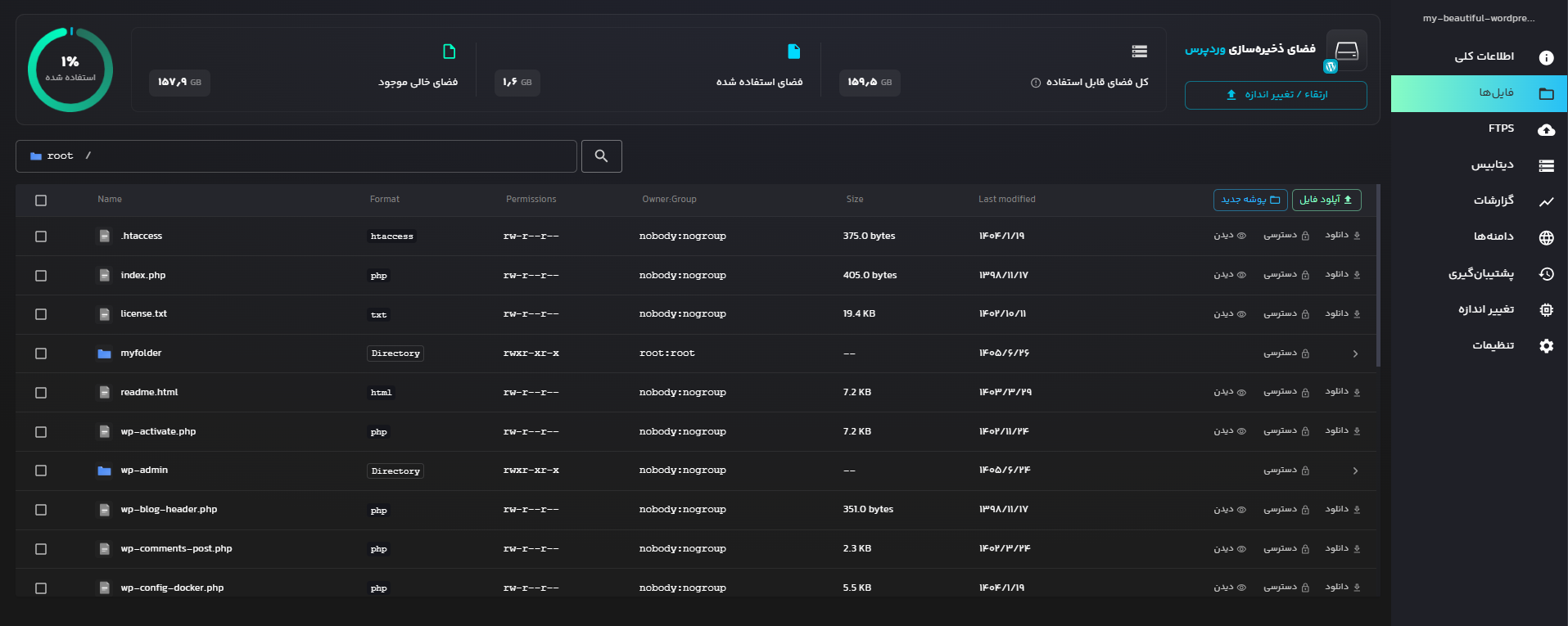
برای ورود به ابزار مدیریت فایل، کافیست تا در کنسول لیارا وارد بخش وردپرس اختصاصی شده، برنامه مورد نظر خود را انتخاب کنید و سپس از منوی کناری، بر روی گزینه فایلها کلیک کنید. در این صفحه، فایلهای موجود در مسیر var/www/html/ (ریشه سایت وردپرس شما) نمایش داده میشوند.
وضعیت فضای ذخیرهسازی
در ابتدای صفحه فایلها، کادر فضای ذخیرهسازی وردپرس وضعیت دیسک برنامه را به شما نشان میدهد که شامل موارد زیر است:
- کل فضای قابل استفاده: کل فضای دیسکی که برای برنامه وردپرس شما در نظر گرفته شده است
- فضای استفاده شده: حجمی که فایلهای سایت، افزونهها، قالبها و رسانههای آپلودشده گرفتهاند
- فضای خالی موجود: فضایی که هنوز برای ذخیره فایلهای جدید در دسترس است
- درصد استفاده شده: نمودار دایرهای که نسبت فضای مصرفشده به کل فضا را نشان میدهد
اگر فضای دیسک برنامهتان رو به اتمام است، میتوانید با کلیک بر روی دکمه ارتقا / تغییر اندازه، پلن برنامه خود را ارتقا داده و فضای بیشتری دریافت کنید.
مرور فایلها و پوشهها
مسیری که در حال مشاهده آن هستید، در نوار بالای جدول (برای مثال root /) نمایش داده میشود. برای ورود به یک پوشه، کافیست بر روی نام آن یا فلش کنار آن کلیک کنید و برای بازگشت به مسیرهای قبلی نیز میتوانید از همین نوار مسیر استفاده کنید. دکمه جستجو در کنار نوار مسیر نیز برای پیدا کردن سریع فایلها و پوشهها در دسترس است.
در جدول فایلها، اطلاعات زیر برای هر فایل یا پوشه نمایش داده میشود:
- Name: نام فایل یا پوشه
- Format: نوع فایل بر اساس پسوند آن (مانند php، txt یا htaccess)؛ برای پوشهها نیز عبارت Directory نمایش داده میشود
- Permissions: سطح دسترسی فایل یا پوشه بهصورت نمادین (مانند --rw-r--r )
- Owner:Group: کاربر و گروه مالک فایل یا پوشه (مانند nobody:nogroup)
- Size: حجم فایل
- Last modified: تاریخ آخرین تغییر فایل یا پوشه
در انتهای هر ردیف نیز گزینههای دانلود، دسترسی و دیدن برای فایلها قرار دارند. برای پوشهها، تنها گزینه دسترسی در دسترس است.
آپلود فایل و ساخت پوشه جدید
برای آپلود فایل در مسیر فعلی، بر روی دکمه آپلود فایل کلیک کرده و فایل مورد نظر خود را از سیستمتان انتخاب کنید. برای ساخت پوشه جدید در مسیر فعلی نیز، بر روی دکمه پوشه جدید کلیک کرده و نام پوشه را وارد کنید.
فایلها و پوشهها همیشه در مسیری ساخته یا آپلود میشوند که هماکنون در آن قرار دارید؛ بنابراین، پیش از آپلود، ابتدا وارد پوشه مقصد شوید. برای مثال، برای آپلود دستی یک افزونه، ابتدا وارد مسیر wp-content/plugins شوید.
دانلود فایل
برای دانلود هر فایل بر روی سیستم خود، کافیست در ردیف مربوط به آن فایل، بر روی گزینه دانلود کلیک کنید.
مشاهده و ویرایش فایلها
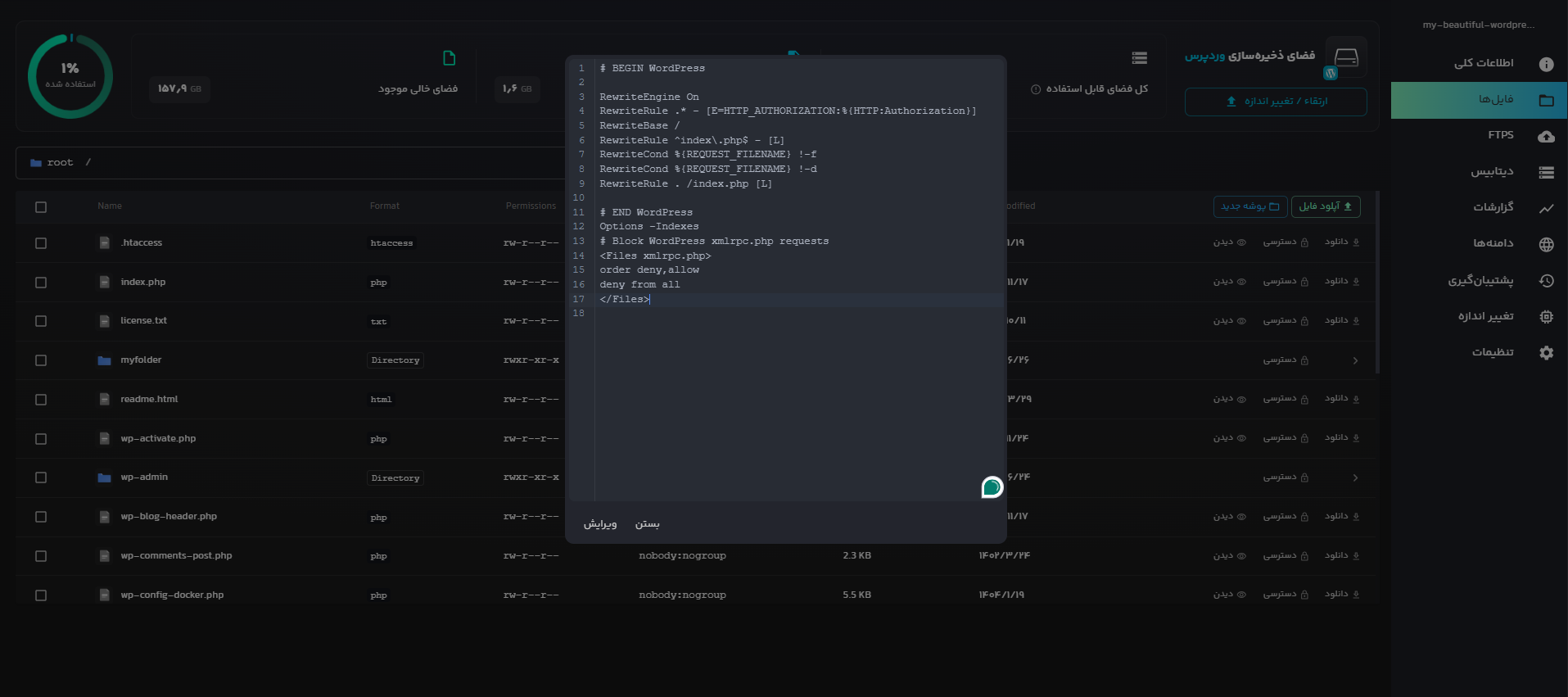
با کلیک بر روی گزینه دیدن در ردیف یک فایل، محتوای آن در یک ویرایشگر کد با شماره خط نمایش داده میشود. در فایلهای متنی (مانند htaccess.، wp-config.php یا سایر فایلهای PHP , HTML و TXT)، علاوه بر مشاهده، امکان ویرایش نیز وجود دارد:
- بر روی گزینه دیدن در ردیف فایل مورد نظر کلیک کنید
- تغییرات مورد نظر خود را در ویرایشگر اعمال کنید
- بر روی دکمه ویرایش کلیک کنید تا تغییرات در فایل ذخیره شود؛ در صورتی که نمیخواهید تغییری ذخیره شود، بر روی دکمه بستن کلیک کنید
یک اشتباه در فایلهایی مانند wp-config.php یا htaccess. میتواند باعث از دسترس خارج شدن کل سایت شود (برای مثال خطای 500). پیش از ویرایش این فایلها، یک نسخه از محتوای فعلی آنها را نگه دارید یا از بخش پشتیبانگیری، یک نسخه پشتیبان تهیه کنید.
تنظیم سطح دسترسی و مالکیت
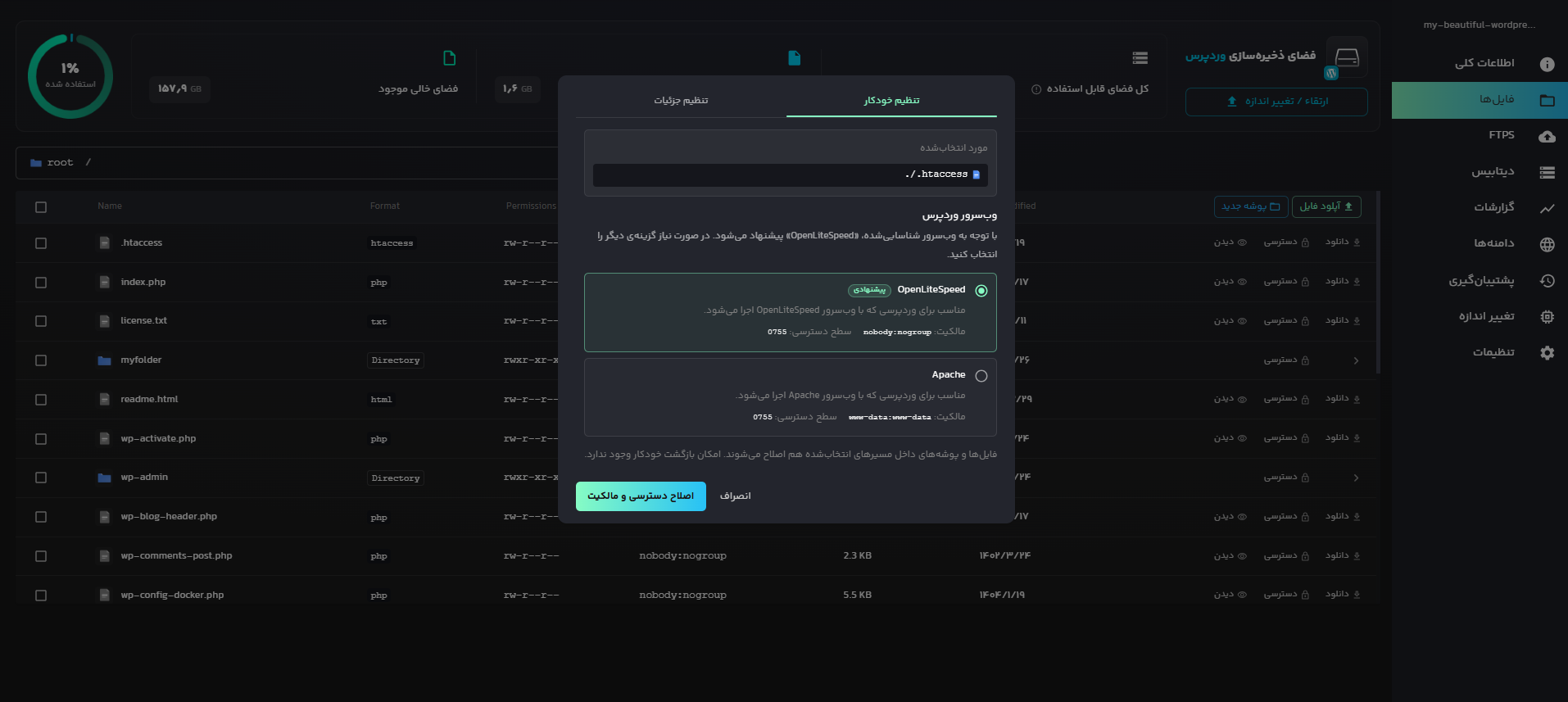
با کلیک بر روی گزینه دسترسی در ردیف یک فایل یا پوشه، پنجره تنظیم دسترسی باز میشود. در بالای این پنجره، مسیر انتخابشده نمایش داده میشود و تنظیمات در دو تب تنظیم خودکار و تنظیم جزئیات در دسترس هستند.
سطح دسترسی یا مالکیت نادرست، یکی از دلایل رایج خطاهایی مانند عدم امکان نصب افزونه و قالب، خطا در آپلود رسانه یا خطای 403 در وردپرس است. اگر با چنین خطاهایی مواجه شدید، معمولاً گزینه تنظیم خودکار سادهترین راه حل است.
تنظیم خودکار
در تب تنظیم خودکار، لیارا بر اساس وبسرور وردپرس شما، مقادیر مناسب سطح دسترسی و مالکیت را بهطور خودکار اعمال میکند. وبسرور برنامه شما بهصورت خودکار شناسایی میشود و گزینه متناسب با آن با برچسب پیشنهادی مشخص میشود. در صورت نیاز، میتوانید گزینه دیگر را نیز انتخاب کنید:
- OpenLiteSpeed: مناسب برای وردپرسهایی که با وبسرور OpenLiteSpeed اجرا میشوند؛ مالکیت nobody:nogroup و سطح دسترسی 0755
- Apache: مناسب برای وردپرسهایی که با وبسرور Apache اجرا میشوند؛ مالکیت www-data:www-data و سطح دسترسی 0755
پس از انتخاب گزینه مورد نظر، بر روی دکمه اصلاح دسترسی و مالکیت کلیک کنید.
در تنظیم خودکار، تغییرات علاوه بر مسیر انتخابشده، بر روی تمامی فایلها و پوشههای داخل آن نیز اعمال میشود و امکان بازگشت خودکار به وضعیت قبلی وجود ندارد. اگر روی پوشهای با تعداد زیادی فایل این کار را انجام میدهید، پیشنهاد میشود ابتدا یک نسخه پشتیبان تهیه کنید.
تنظیم جزئیات
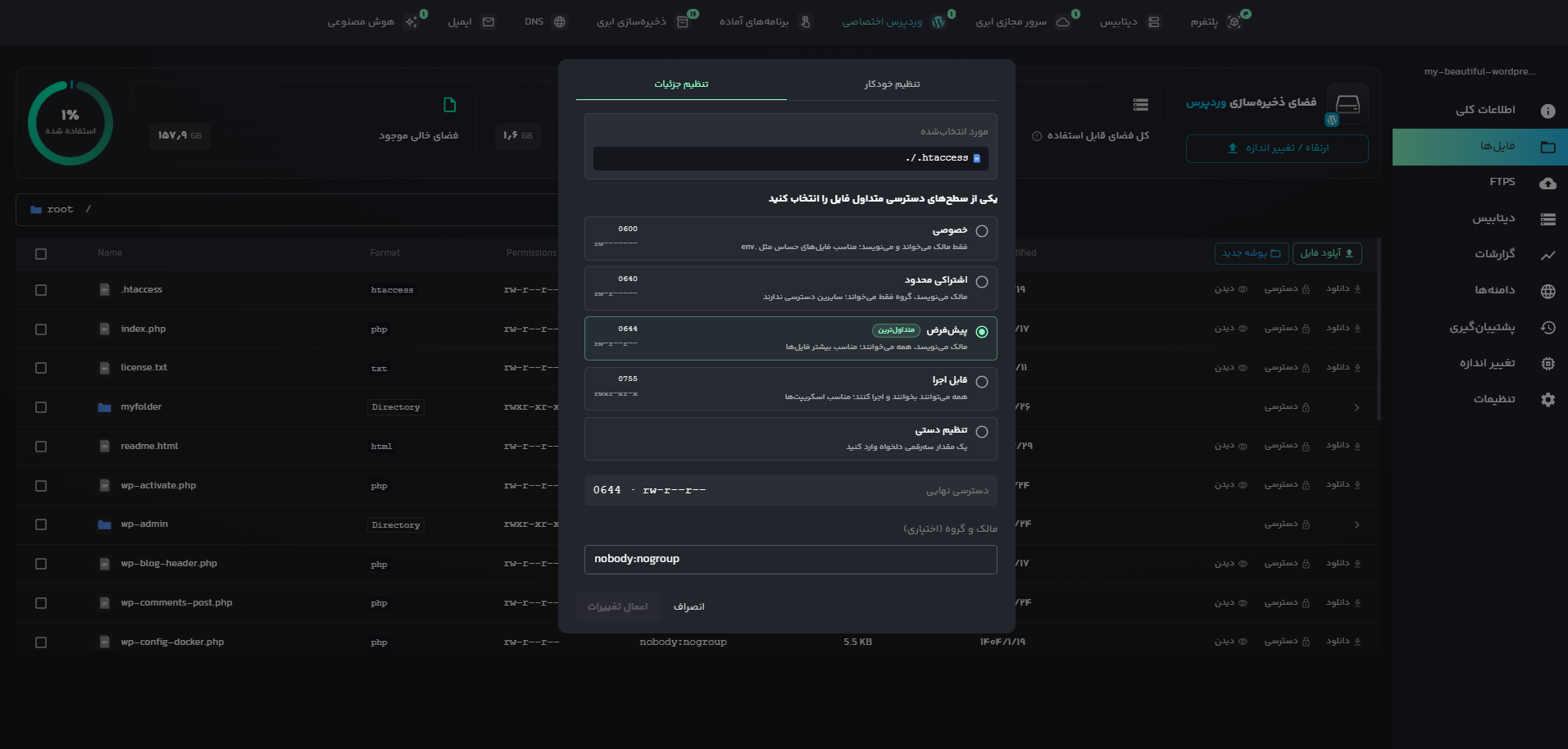
اگر میخواهید سطح دسترسی یک فایل یا پوشه را بهصورت دقیق مشخص کنید، از تب تنظیم جزئیات استفاده کنید. در این تب، میتوانید یکی از سطحهای دسترسی متداول را انتخاب کنید:
- خصوصی (0600 یا -------rw): فقط مالک فایل میتواند آن را بخواند و بنویسد؛ مناسب فایلهای حساس مانند env.
- اشتراکی محدود (0640 یا -----rw-r): مالک میتواند بخواند و بنویسد، گروه فقط میتواند بخواند و سایرین هیچ دسترسیای ندارند
- پیشفرض (0644 یا --rw-r--r): مالک میتواند بخواند و بنویسد و همه میتوانند بخوانند؛ متداولترین حالت و مناسب برای بیشتر فایلها
- قابل اجرا (0755 یا rwxr-xr-x): مالک دسترسی کامل دارد و همه میتوانند فایل را بخوانند و اجرا کنند؛ مناسب اسکریپتها و پوشهها
- تنظیم دستی: امکان وارد کردن یک مقدار سهرقمی دلخواه (مانند 664)
مقدار انتخابشده، در قسمت دسترسی نهایی هم بهصورت عددی و هم بهصورت نمادین نمایش داده میشود تا پیش از اعمال، از درستی آن مطمئن شوید. در فیلد مالک و گروه (اختیاری) نیز میتوانید کاربر و گروه مالک را با قالب user:group (برای مثال nobody:nogroup) تغییر دهید. در پایان، بر روی دکمه اعمال تغییرات کلیک کنید.
معنی اعداد سطح دسترسی
هر سطح دسترسی از سه رقم تشکیل شده است (صفر ابتدایی در مقادیری مانند 0644 تأثیری در دسترسیها ندارد) که بهترتیب از چپ به راست، دسترسی مالک (Owner)، گروه (Group) و سایرین (Others) را مشخص میکنند. هر رقم، از جمع مقادیر زیر به دست میآید:
- ۴ یا r: خواندن (Read)
- ۲ یا w: نوشتن (Write)
- ۱ یا x: اجرا (Execute)؛ برای پوشهها به معنای امکان ورود به پوشه است
برای مثال، در مقدار 644، رقم ۶ (۴+۲) یعنی مالک میتواند بخواند و بنویسد و دو رقم ۴ یعنی گروه و سایرین فقط میتوانند بخوانند. در وردپرس، معمولاً سطح دسترسی 644 برای فایلها و 755 برای پوشهها استفاده میشود.