
گزارشات
از گزارشات سرور مجازی ابری خود غافل نشوید! بالا رفتن ناگهانی مصرف پردازنده یا حافظه، پر شدن فضای دیسک و یا افزایش غیرعادی ترافیک دریافتی، همگی میتوانند نشانهای از یک مشکل باشند؛ مشکلی مانند نشت حافظه (Memory Leak) در برنامه، یک حمله یا دسترسی غیرمجاز به سرور، و یا شاید هم نشان از این داشته باشد که کاربران شما نسبت به روزهای دیگر، امروز بیش از پیش از برنامهتان استفاده کردهاند و زمان آن رسیده که منابع سرور خود را ارتقا دهید. از این رو، بررسی منظم گزارشات سرور مجازی، از جمله موارد مهمی است که به پایداری و ارتقای روزافزون پروژه شما، کمک خواهد کرد.
مشاهده گزارشات
برای مشاهده گزارشات سرور مجازی ابری خود، کافیست تا در کنسول لیارا و در بخش سرور مجازی ابری، وارد سرور مورد نظر خود شده و از منوی کناری، بر روی گزینه گزارشات کلیک کنید. در این صفحه، گزارشات در سه بخش اصلی دستهبندی شدهاند:
- مصرف منابع: شامل نمودارهای پردازنده (CPU)، حافظه (RAM)، فضای دیسک و خواندن و نوشتن دیسک
- ترافیک دریافتی: میزان ترافیک دریافتی آیپیهای سرور در بازههای زمانی کوتاه
- ترافیک روزانه: میزان ترافیک و هزینه آن، به تفکیک هر روز
در تمامی نمودارها، با قرار دادن نشانگر ماوس بر روی هر نقطه از نمودار، زمان دقیق و مقدار ثبتشده در آن لحظه، نمایش داده میشود. همچنین، در صورتی که در بازه زمانی انتخابشده هیچ دادهای برای یک نمودار ثبت نشده باشد، به جای نمودار، پیام در این بازه دادهای ثبت نشده است نمایش داده میشود.
مصرف منابع
در بخش مصرف منابع، میتوانید وضعیت مصرف منابع سختافزاری سرور مجازی خود را مشاهده کنید. در بالای این بخش و در قسمت بازه، امکان انتخاب بازه زمانی نمایش نمودارها وجود دارد. بازههای قابل انتخاب عبارتند از:
- ۱ ساعت
- ۳ ساعت
- ۲۴ ساعت
- ۴۸ ساعت
- ۱ هفته
- ۳۰ روز
بازه انتخابشده، بر روی تمامی نمودارهای این بخش (پردازنده، حافظه، فضای دیسک و خواندن و نوشتن دیسک) اعمال میشود. همچنین، در کنار عنوان هر نمودار، مقدار مصرف فعلی آن منبع نمایش داده میشود تا بدون نیاز به بررسی نمودار، از وضعیت لحظهای سرور خود مطلع شوید.
پردازنده (CPU)
این نمودار، درصد استفاده از پردازنده سرور مجازی را در طول بازه زمانی انتخابشده نمایش میدهد. محور عمودی این نمودار از ۰٪ تا ۱۰۰٪ است و مقدار ۱۰۰٪ به معنای استفاده کامل از تمامی هستههای پردازنده سرور است.
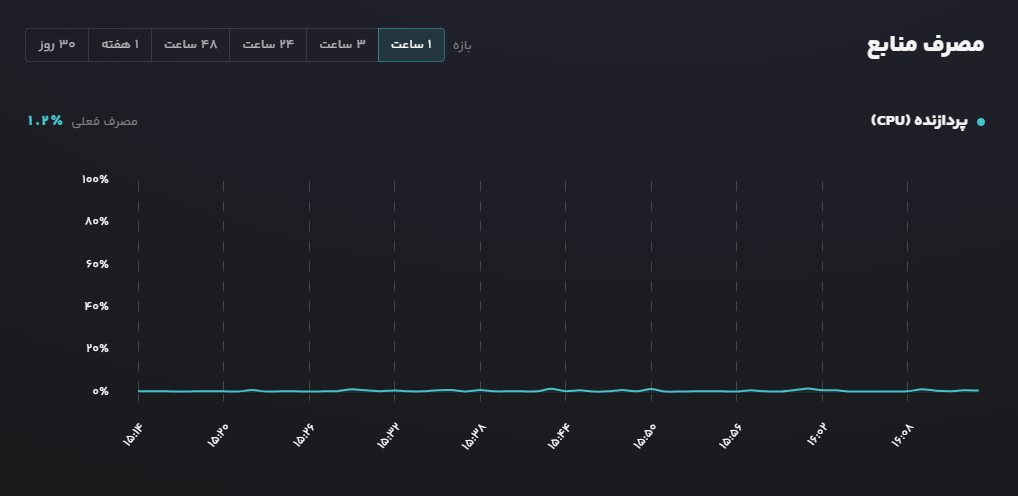
در صورتی که مصرف پردازنده سرور شما بهطور مداوم نزدیک به ۱۰۰٪ باشد، سرعت پاسخگویی برنامهها کاهش مییابد. در این حالت، پس از بررسی پردازشهای سنگین (برای مثال با دستور top یا htop)، میتوانید طبق مستندات تغییر اندازه، پلن سرور خود را ارتقا دهید.
حافظه (RAM)
این نمودار، درصد استفاده از حافظه اصلی (RAM) سرور مجازی را نمایش میدهد. با بررسی روند این نمودار در بازههای طولانیتر (مانند ۱ هفته یا ۳۰ روز)، میتوانید مشکلاتی نظیر نشت حافظه را تشخیص دهید؛ چرا که در این حالت، مصرف حافظه بهصورت پیوسته و بدون کاهش، افزایش مییابد.
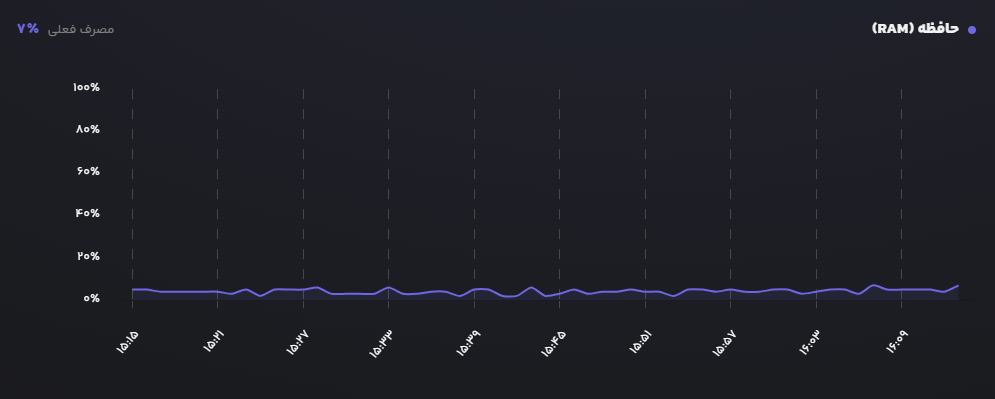
پر شدن کامل حافظه RAM ممکن است باعث شود سیستمعامل، برخی از پردازشها را بهطور خودکار متوقف کند (OOM Killer). در صورت مواجهه با چنین وضعیتی، مصرف حافظه برنامههای خود را بهینه کرده یا میزان RAM سرور را افزایش دهید.
فضای دیسک
این نمودار، درصد فضای اشغالشده دیسک سرور مجازی را نمایش میدهد. به عنوان مثال، مقدار ۴۶٪ به این معناست که ۴۶ درصد از کل فضای دیسک سرور، توسط سیستمعامل، برنامهها و فایلهای شما اشغال شده است.
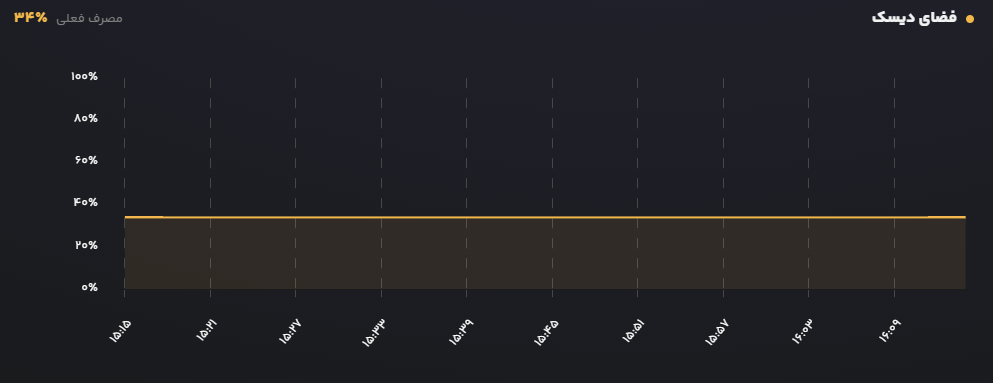
پر شدن فضای دیسک میتواند منجر به اختلال در عملکرد سیستمعامل، دیتابیسها و سایر سرویسهای در حال اجرا شود. توصیه میشود فایلهای غیرضروری مانند لاگهای قدیمی را بهصورت دورهای پاک کنید و در صورت نیاز، طبق مستندات تغییر اندازه، فضای دیسک سرور خود را افزایش دهید.
خواندن و نوشتن دیسک
این نمودار، سرعت عملیات خواندن (Read) و نوشتن (Write) بر روی دیسک سرور مجازی را بر حسب مگابایت بر ثانیه (MB/s) نمایش میدهد. در این نمودار، دو مقدار بهصورت همزمان نمایش داده میشوند:
- خواندن: میزان دادهای که در هر ثانیه از دیسک خوانده میشود
- نوشتن: میزان دادهای که در هر ثانیه بر روی دیسک نوشته میشود
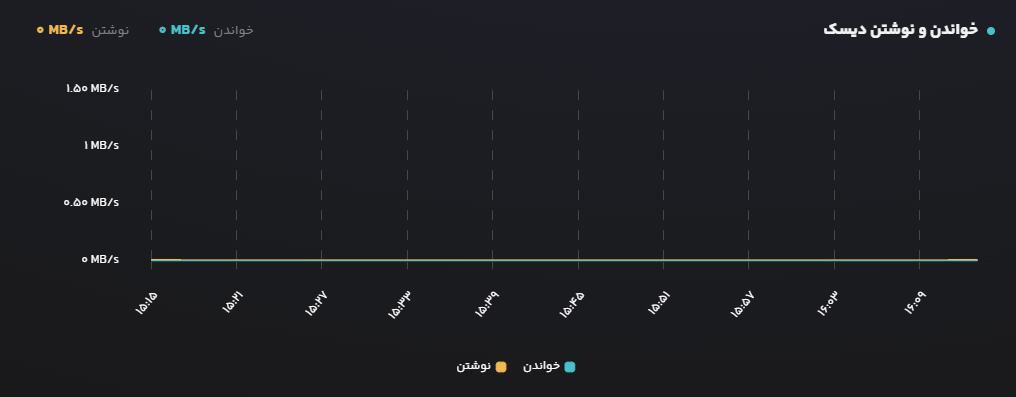
مقادیر بالا و مداوم در این نمودار، معمولاً نشاندهنده فعالیت سنگین دیسک، مانند عملیات دیتابیس، تهیه نسخه پشتیبان و یا استفاده از حافظه Swap (به دلیل کمبود RAM) است. همچنین، در نظر داشته باشید که طبق مستندات اسنپشات، افزایش تعداد اسنپشاتها نیز میتواند بر سرعت دیسک سرور، تأثیر منفی بگذارد.
ترافیک دریافتی
در بخش ترافیک دریافتی، میزان ترافیک دریافتی سرور مجازی شما در بازههای زمانی کوتاه نمایش داده میشود. در قسمت بازه این بخش، امکان انتخاب یکی از بازههای ۱ ساعت، ۳ ساعت و یا ۲۴ ساعت وجود دارد.
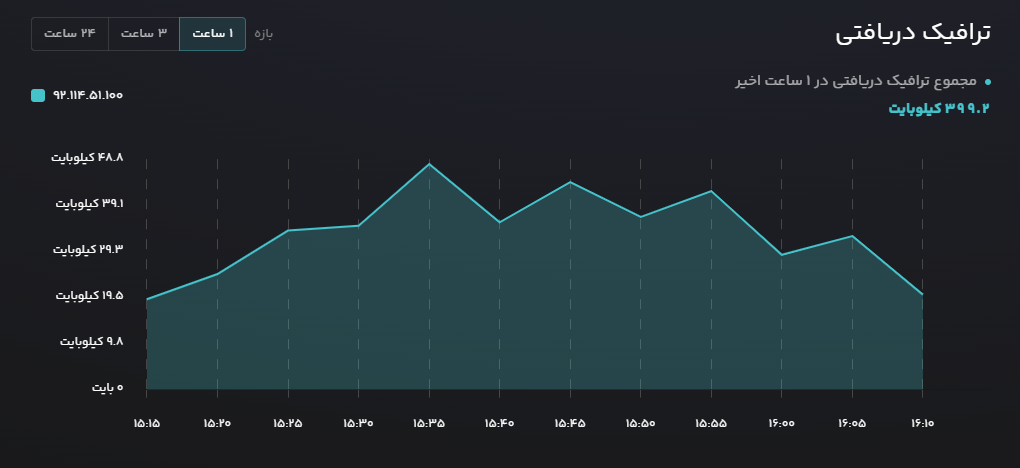
اطلاعات قابل مشاهده در این بخش، عبارتند از:
- مجموع ترافیک دریافتی: مجموع کل ترافیک دریافتی سرور در بازه زمانی انتخابشده (برای مثال، مجموع ترافیک دریافتی در ۱ ساعت اخیر)
- آیپی سرور: در راهنمای نمودار، آیپی سرور مجازی نمایش داده میشود و ترافیک به تفکیک هر آیپی، در نمودار رسم میشود
- نمودار ترافیک: میزان ترافیک دریافتی در هر بازه چنددقیقهای؛ با قرار دادن نشانگر ماوس بر روی نمودار، تاریخ، ساعت و حجم ترافیک دریافتی در آن لحظه، نمایش داده میشود
افزایش ناگهانی و غیرعادی ترافیک دریافتی، ممکن است نشانهای از حملات شبکهای (مانند حملات DDoS یا Brute Force بر روی SSH) باشد. در چنین شرایطی، توصیه میشود دسترسیهای سرور خود را بررسی کرده و با پیکربندی فایروال، امنیت سرور را افزایش دهید.
ترافیک روزانه
در بخش ترافیک روزانه، میزان ترافیک مصرفی سرور مجازی شما به تفکیک هر روز، در قالب یک نمودار ستونی نمایش داده میشود. این بخش به شما کمک میکند تا روند مصرف ترافیک و هزینههای مربوط به آن را در روزهای مختلف مقایسه کنید.
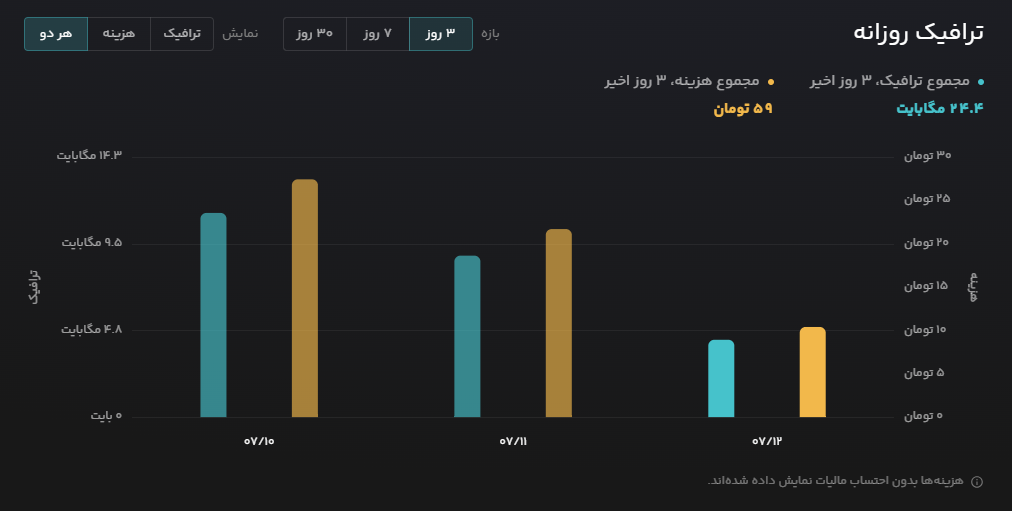
در این بخش، دو تنظیم برای نمایش نمودار در دسترس است:
- بازه: امکان انتخاب بازه زمانی ۳ روز، ۷ روز و یا ۳۰ روز اخیر
- نمایش: امکان انتخاب نوع داده نمایشدادهشده در نمودار، شامل ترافیک (حجم ترافیک مصرفی در هر روز)، هزینه (هزینه ترافیک مصرفی در هر روز) و یا هر دو (نمایش همزمان حجم ترافیک و هزینه آن)
همچنین، در بالای نمودار، مجموع ترافیک مصرفی سرور در کل بازه انتخابشده (برای مثال، مجموع ترافیک ۳ روز اخیر) نمایش داده میشود و هر ستون از نمودار، مربوط به یک روز است که تاریخ آن در زیر ستون درج شده است.
هزینههای نمایشدادهشده در این نمودار، بدون احتساب مالیات بر ارزش افزوده هستند.