






استقرار سریع برنامههای Docker
ورود به حساب کاربری
وارد کنسول لیارا شوید و با وارد کردن ایمیل یا شماره همراه ثبت شده، به اکانت خود در لیارا، لاگین کنید.
انتخاب حساب
حساب شخصی یا تیم مدنظرتان برای استقرار برنامه را انتخاب کنید.
همچنین بخوانید: مدیریت تیمها در لیارا
ایجاد برنامه
برنامه Docker خود را با شناسه، شبکه خصوصی و منابع سختافزاری و بسته امکانات مدنظرتان ایجاد کنید.
حذف فایلهای اضافی
پوشهها و فایلهای درون پروژه که قصد ندارید در لیارا آپلود شوند (به عنوان مثال پوشه venv. در برنامههای مبتنی بر پایتون یا پوشه node_modules در برنامههای مبتنی بر NodeJS) را پاک کنید.
ایجاد Dockerfile
در مسیر اصلی پروژه، یک فایل به نام Dockerfile ایجاد کنید و بنا به نیازهای پروژه خود، دستورات مرتبط را درون این فایل، قرار دهید تا پروژهتان Dockerize شود. به عنوان مثال، اگر که برنامهتان مبتنی بر فریمورک go است، میتوانید قطعه کد زیر را در Dockerfile، قرار دهید:
شما میتوانید با استفاده از دستور EXPOSE پورتی که برنامه توسط آن به درخواست کاربران گوش میدهد را مشخص کنید. البته چون که در حین استقرار، لیارا از شما port برنامه را میپرسد بنابراین برای استقرار برنامههای داکرایز شده در لیارا، نیازی به نوشتن این دستور در Dockerfile نیست.
زیپ و آپلود پروژه
پوشه پروژه را در یک فایل zip قرار دهید. فایل را کشیده و در باکس آپلود Liara Console رها کنید.
استقرار پروژه
مرحله به مرحله استقرار را با Console جلو بروید و شخصیسازیهای لازم را انجام دهید و در نهایت بر روی گزینه استقرار کلیک کنید تا عملیات استقرار، آغاز شود.
نصب Liara CLI
ترمینال را باز کنید و با اجرای دستور زیر، ابزار Liara CLI را بر روی سیستم خود نصب کنید:
دقت کنید که npm و NodeJS باید بر روی سیستمعاملتان نصب باشد.
لاگین به حساب کاربری
با اجرای دستور زیر، وارد حساب کاربری خود در لیارا، شوید:
ایجاد شبکه خصوصی
با دستور زیر، شبکه خصوصی برنامه خود را ایجاد کنید:
ایجاد برنامه
با اجرای دستور زیر، برنامه Docker خود را ایجاد کنید:
در ادامه اجرای این دستور، باید به ترتیب، شناسه، نوع پلتفرم (که باید بر روی docker تنظیم شود)، شبکه خصوصی و منابع سختافزاری و بسته امکانات برنامه، مشخص شوند.
نادیده گرفتن فایلهای اضافی
برای آپلود نشدن فایلهای اضافی، از gitignore. یا liaraignore. یا dockerignore. استفاده کنید و درون یکی از این سه فایل، اسامی دایرکتوریها و فایلهای اضافی را بیاورید. به عنوان مثال:
ایجاد Dockerfile
در مسیر اصلی پروژه، یک فایل به نام Dockerfile ایجاد کنید و بنا به نیازهای پروژه خود، دستورات مرتبط را درون این فایل، قرار دهید تا پروژهتان Dockerize شود. به عنوان مثال، اگر که برنامهتان مبتنی بر فریمورک go است، میتوانید قطعه کد زیر را در Dockerfile، قرار دهید:
شما میتوانید با استفاده از دستور EXPOSE پورتی که برنامه توسط آن به درخواست کاربران گوش میدهد را مشخص کنید. البته چون که در حین استقرار، لیارا از شما port برنامه را میپرسد بنابراین برای استقرار برنامههای داکرایز شده در لیارا، نیازی به نوشتن این دستور در Dockerfile نیست.
استقرار برنامه
با اجرای دستور زیر در مسیر اصلی پروژه، برنامه خود را در لیارا مستقر کنید (بعد از app-- شناسه برنامه و بعد از port--، پورتی که برنامه در آن، به درخواست کاربران، گوش میدهد را، وارد کنید):
برای استقرار برنامه در تیم مدنظرتان، کافیست تا از شناسه تیم و فلگ team-id-- استفاده کنید:
برای استقرار با Github، کافیست تا مراحل زیر را طی کنید:
ورود به حساب کاربری
وارد کنسول لیارا شوید و با وارد کردن ایمیل یا شماره همراه ثبت شده، به اکانت خود در لیارا، لاگین کنید.
انتخاب حساب
حساب شخصی یا تیم مدنظرتان برای استقرار برنامه را انتخاب کنید.
همچنین بخوانید: مدیریت تیمها در لیارا
ایجاد برنامه
برنامه Docker خود را با شناسه، شبکه خصوصی و منابع سختافزاری و بسته امکانات مدنظرتان ایجاد کنید.
ایجاد Dockerfile
در مسیر اصلی پروژه، یک فایل به نام Dockerfile ایجاد کنید و بنا به نیازهای پروژه خود، دستورات مرتبط را درون این فایل، قرار دهید تا پروژهتان Dockerize شود. به عنوان مثال، اگر که برنامهتان مبتنی بر فریمورک go است، میتوانید قطعه کد زیر را در Dockerfile، قرار دهید:
شما میتوانید با استفاده از دستور EXPOSE پورتی که برنامه توسط آن به درخواست کاربران گوش میدهد را مشخص کنید. البته چون که در حین استقرار، لیارا از شما port برنامه را میپرسد بنابراین برای استقرار برنامههای داکرایز شده در لیارا، نیازی به نوشتن این دستور در Dockerfile نیست.
ساخت فایل liara.json
در مسیر اصلی پروژه، یک فایل به نام liara.json ایجاد کنید و پیکربندیهای مدنظرتان را در این فایل بنویسید؛ به عنوان مثال:
در فایل فوق، برای جلوگیری از خطا خوردن فرایند استقرار، از فیلدهای app و platform استفاده نکنید؛ چرا که لیارا، آنها را به صورت خودکار، تشخیص خواهد داد.
ساخت ریپازیتوری در گیتهاب
یک ریپازیتوری در حساب گیتهاب خود برای برنامهمدنظرتان با نام دلخواهتان ایجاد کنید.
در صورتی که از قبل، این کار را انجام دادهاید یا قصد دارید از ریپازیتوریهای فعلی خود استفاده کنید؛ از این مرحله بگذرید.
آپلود پروژه در گیتهاب
پروژه نهایی خود را در ریپازیتوریتان در گیتهاب آپلود کنید؛ حتماً در نظر داشته باشید که درون پروژهتان، فایل gitignore. قرار داشته باشد و درون آن، فایلهای اضافی برنامه، که قصد ندارید آپلود شوند؛ لیست شده باشند.
اتصال لیارا به گیتهاب
برای اتصال حساب لیارا خود به گیتهاب، در لیارا بر روی پروفایل خود کلیک کرده و وارد زیر قسمت حساب کاربری شوید. در ادامه وارد منوی گیتهاب شوید و بر روی دکمه اتصال به گیتهاب، کلیک کنید.
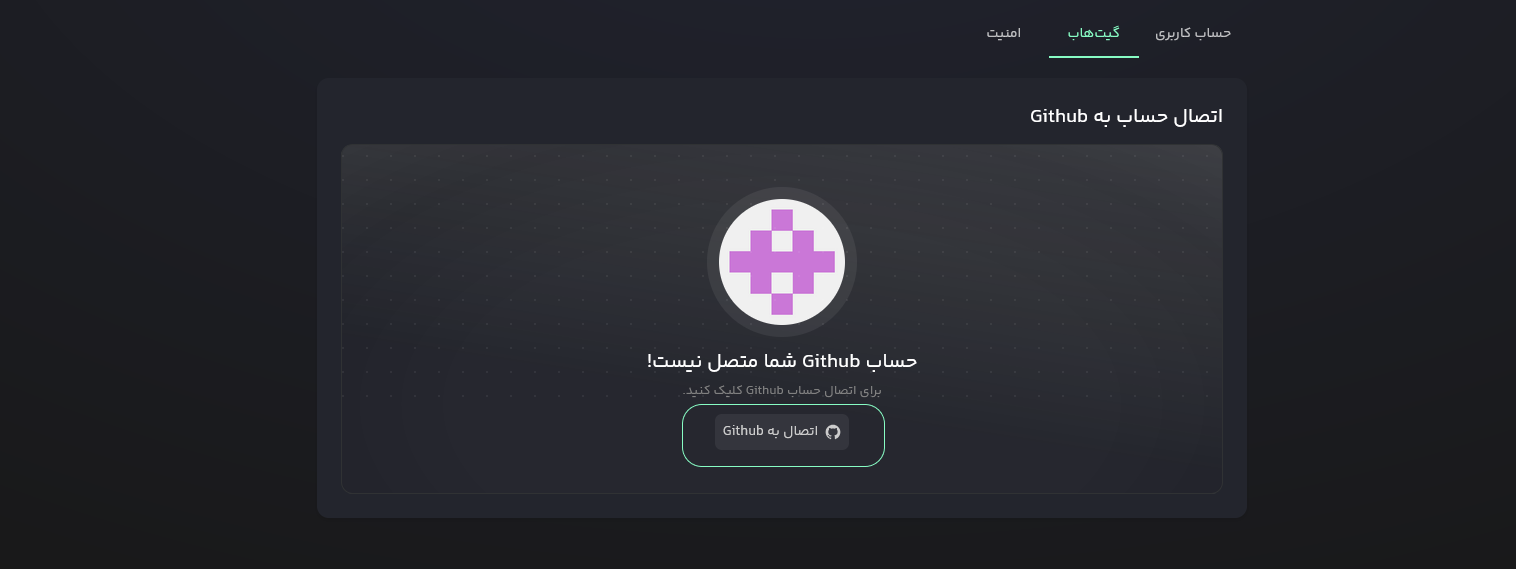
پس از انجام این کار و وارد کردن اطلاعات مربوط به گیتهاب، حساب لیارا شما به گیتهاب متصل خواهد شد.
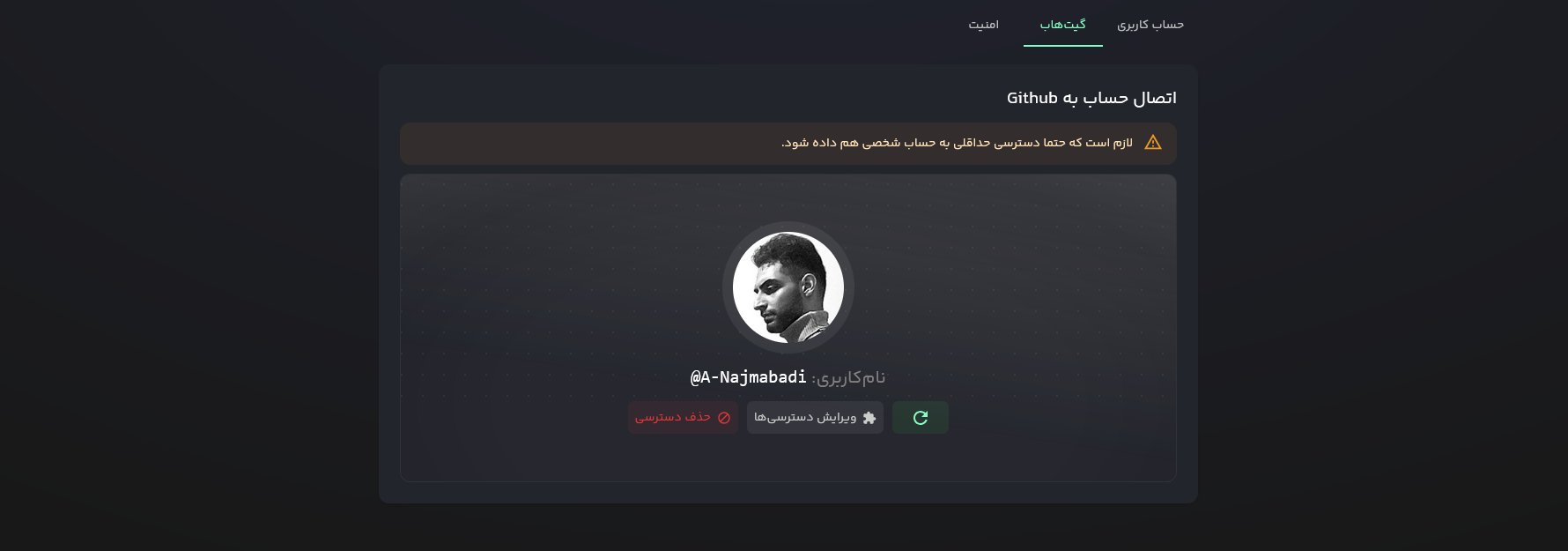
در صورت مواجه با خطای "اتصال به Github"، بایستی از حساب لیارا خود، خارج شده و مجدداً به وسیله Github، به اکانت لیارا خود، وارد شوید.
ویرایش دسترسیها
بعد از اتصال به اکانت گیتهاب، بر روی گزینه ویرایش دسترسیها کلیک کرده و ریپازیتوری (ریپازیتوریهای) مدنظرتان را به حساب لیارا متصل کنید.
استقرار برنامه
در نهایت، بر روی برنامه خود کلیک کرده وارد صفحه استقرار جدید شوید؛ سپس در منوی گیتهاب، ریپازیتوری مدنظرتان را انتخاب کرده و پس از انتخاب نوع استقرار و branch مدنظرتان، بر روی گزینه اتصال به برنامه کلیک کنید تا برنامهتان به ریپازیتوری مدنظرتان متصل شود. در نهایت، کافیست تا یکبار بر روی گزینه استقرار دستی کلیک کنید تا آخرین commit شما در لیارا مستقر شود.
برای قطع ارتباط برنامه و ریپازیتوری نیز، میتوانید بر روی دکمه قطع اتصال کلیک کنید تا تغییرات جدید، مستقر نشوند.
پس از استقرار، برنامهی شما در سرورهای لیارا build شده و image نهایی در registry خصوصی شما در لیارا ذخیره خواهد شد.
در هر برنامه داکر در لیارا، شما میتوانید فقط پورت یک وبسرور با پروتکل HTTP را Expose کنید. به عنوان مثال، پورت یک دیتابیس، خارج از شبکه خصوصی، در دسترس نیست و تنها در بین برنامههای موجود در شبکه خصوصی، قابل دسترسی است.
همچنین بخوانید: استقرار قدم به قدم برنامههای Docker در لیارا